CREA MISIONES
Una misión es una ruta, un conjunto de puntos de control a lo largo de ella y las interacciones que esperan en cada uno. Puedes construir las tres cosas a mano en unos minutos. Trabaja de arriba abajo: ponle nombre a la misión, traza el camino, coloca los puntos de control y luego rellénalos.
Ponle nombre a la misión y elige su estilo
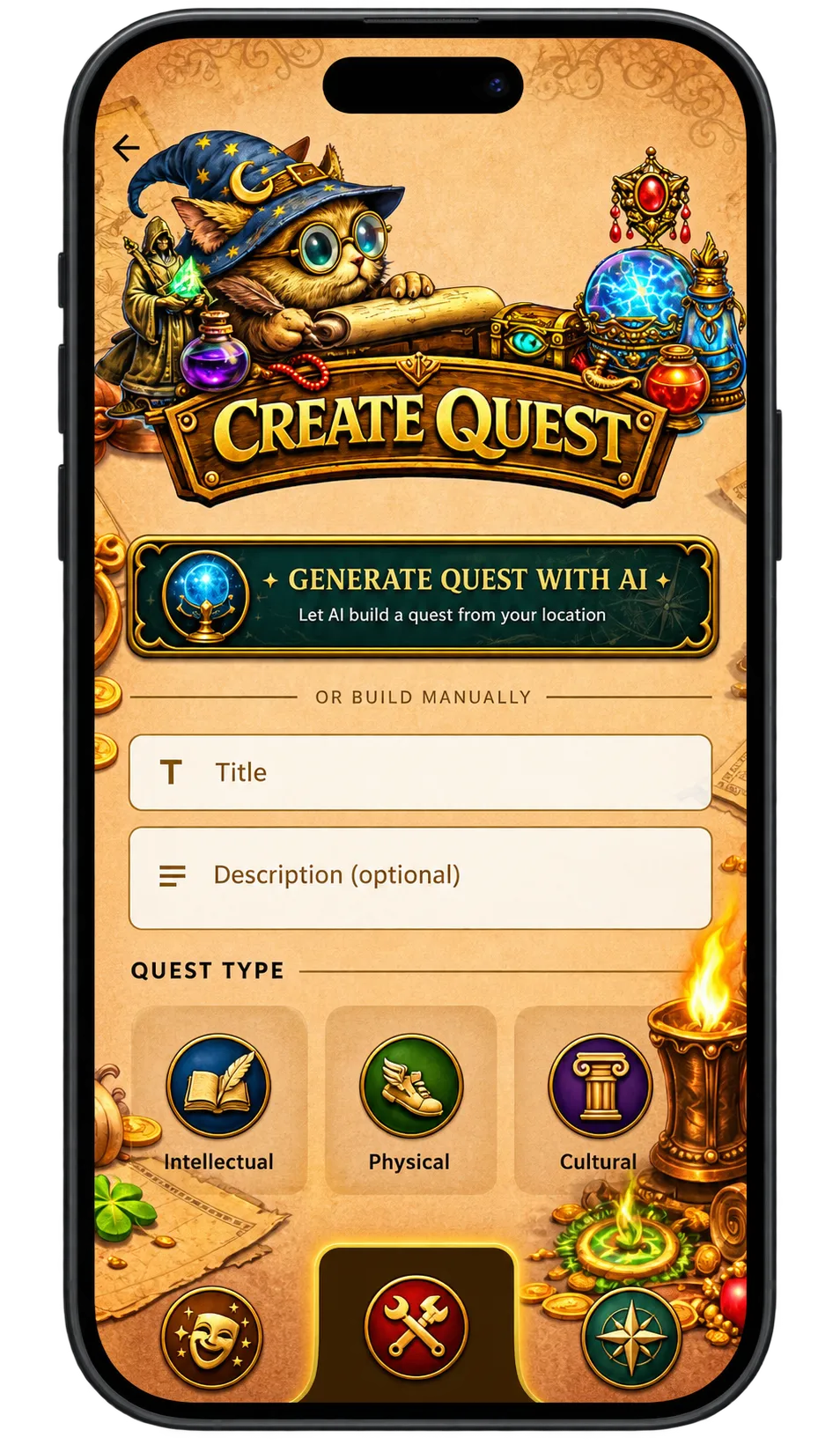
Abre Crear desde la navegación principal. La primera pantalla pide un título y, de forma opcional, una descripción. Ambos los verá cualquiera que abra la misión más adelante, así que la descripción es el lugar para fijar expectativas: cuánto dura, cómo es el terreno, si es apta para niños.
En Tipo de misión eliges el registro en el que se escribe la misión: Intelectual, Físico o Cultural. Esta elección da forma a la narración y al tipo de interacción que Waybound sugiere en cada punto de control, y se puede cambiar más tarde.
El panel verde «Genera una misión con IA» está sobre los campos manuales. Construye una misión completa a partir de tu ubicación en lugar de pedirte que montes una. Ignóralo por ahora: tiene su propia guía.
Traza la ruta o recórrela
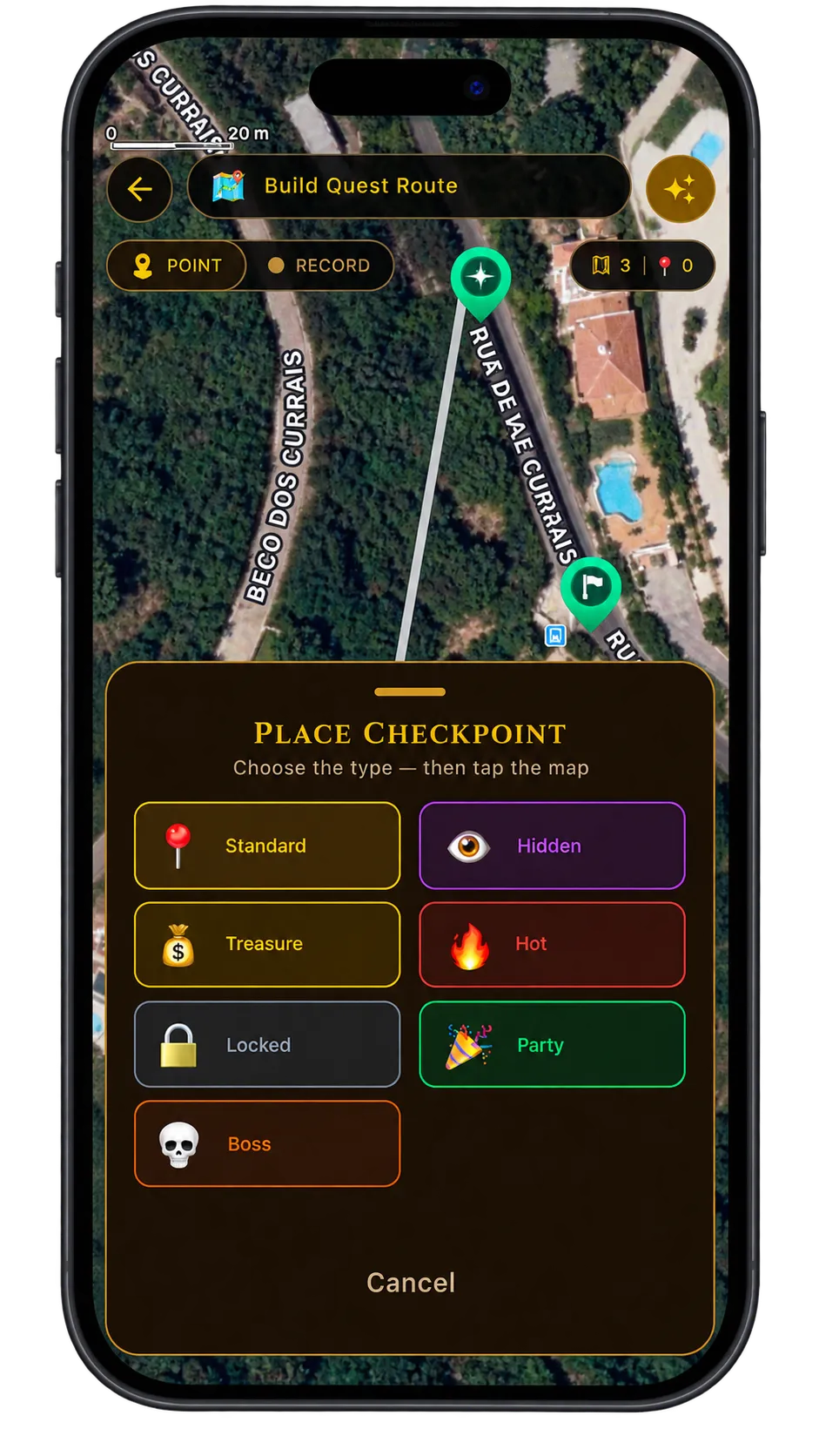
En la pantalla Trazar el camino la misión toma forma. Toca el mapa para colocar puntos y Waybound dibuja la ruta entre ellos, siguiendo vías transitables a pie en lugar de líneas rectas.
Si ya conoces el recorrido, grábalo: inicia la grabación y muévete, y el camino se captura sobre la marcha. Grabar es más rápido para senderos y atajos que ningún mapa conoce.
Una ruta puede ser de ida o un recorrido circular de vuelta al inicio. Nada es definitivo aquí: los puntos pueden moverse o quitarse hasta que se publique la misión.
Coloca puntos de control a lo largo de la ruta
Los puntos de control son las paradas que convierten una ruta en una misión. Cada uno está sobre el camino y contiene lo que quieras que ocurra en ese lugar.
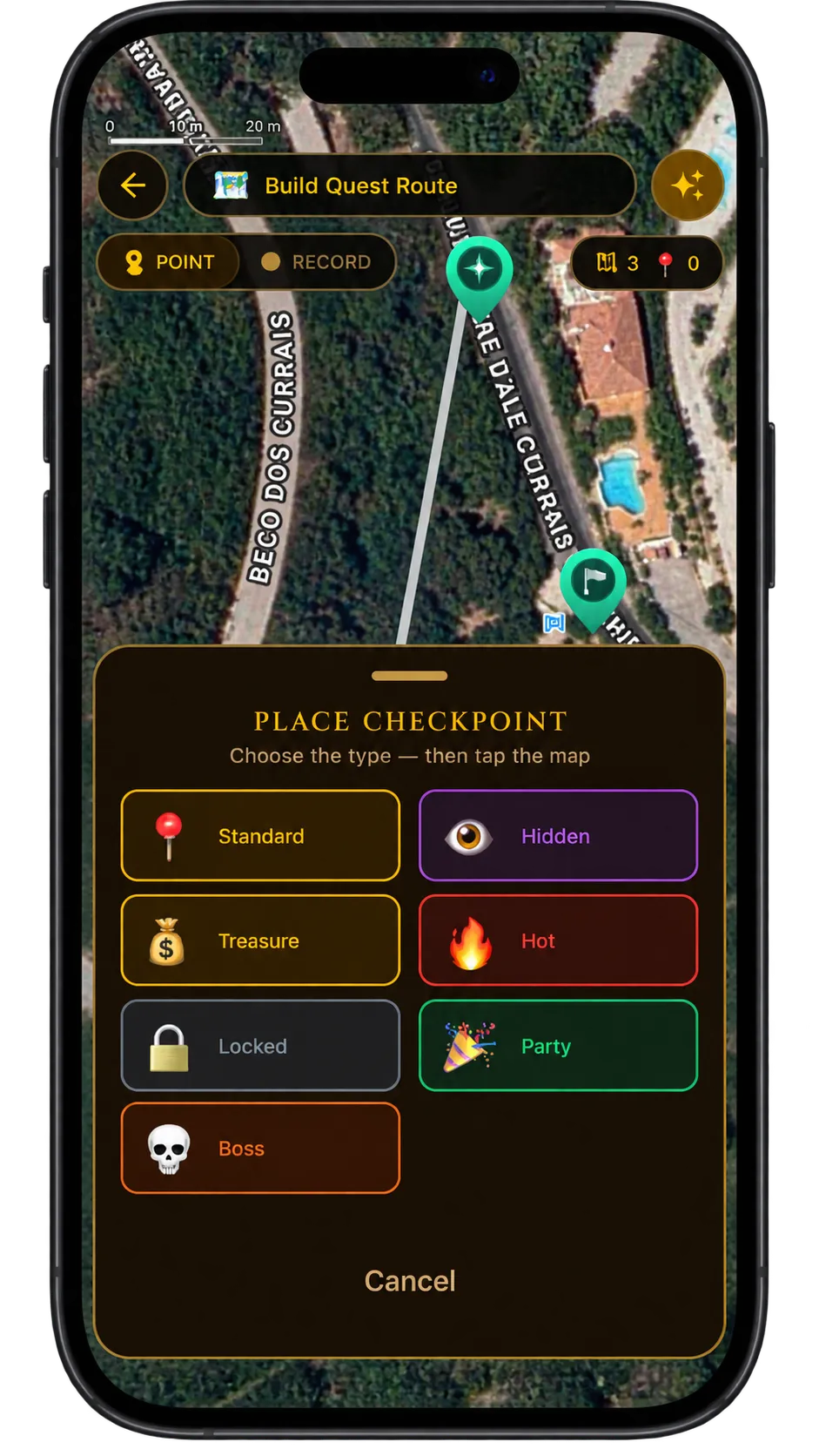
El selector te permite elegir qué tipo de punto de control añades antes de colocarlo. El espaciado importa más que la cantidad: un punto cada pocos cientos de metros mantiene el paseo en marcha, mientras que agruparlos convierte una zona pequeña en una caza densa.
Añádelos en el orden en que los jugadores los encontrarán. Después podrás reordenarlos y recolocarlos desde la lista de puntos de control.
Dale a cada punto de control algo que hacer
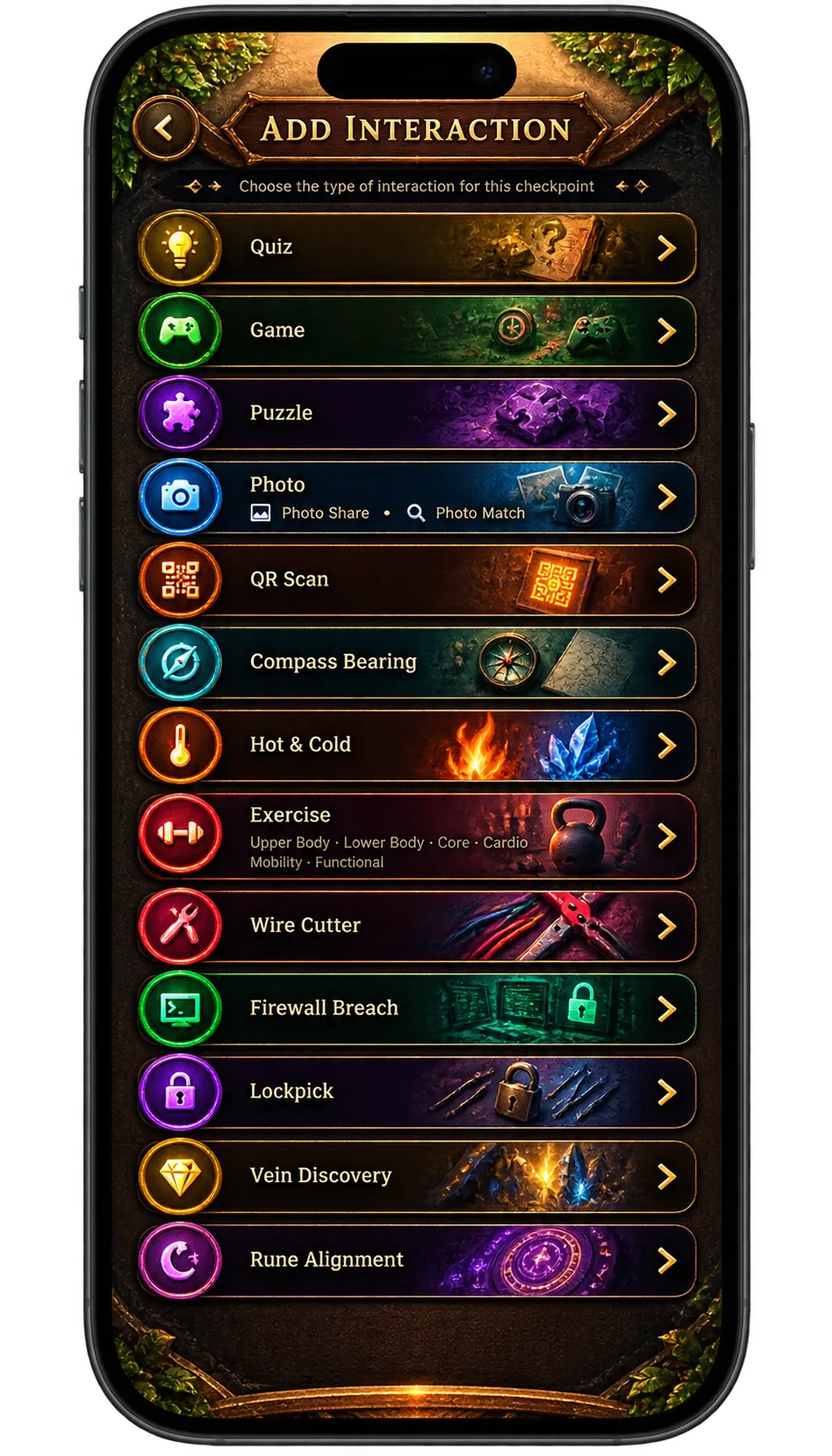
Abre un punto de control y podrás asociarle una interacción: la tarea, pregunta o reto que hay que superar antes de que la misión continúe. Echa un vistazo a toda la lista antes de decidir; los tipos varían mucho en esfuerzo, y mezclarlos evita que una ruta resulte repetitiva.
La misma pantalla contiene el control deslizante de medios. Las fotos y archivos que añadas aquí viajan con el punto de control y dan a los jugadores algo con lo que reconocer el lugar.
Un punto de control sin interacción sigue funcionando como punto de paso. Úsalos para guiar a la gente por un tramo que no necesita ninguna tarea.
Añade una interacción de Ejercicio
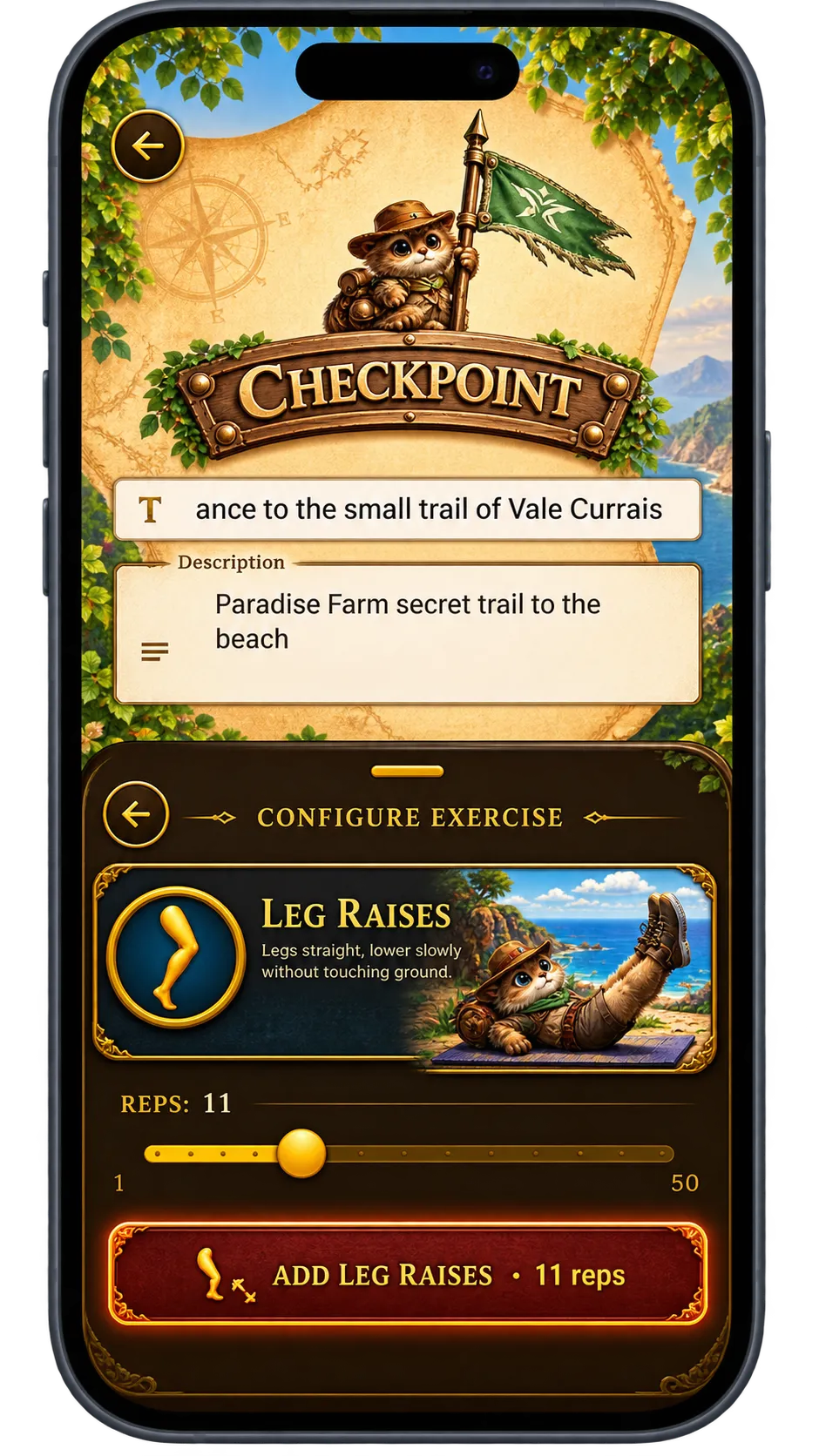
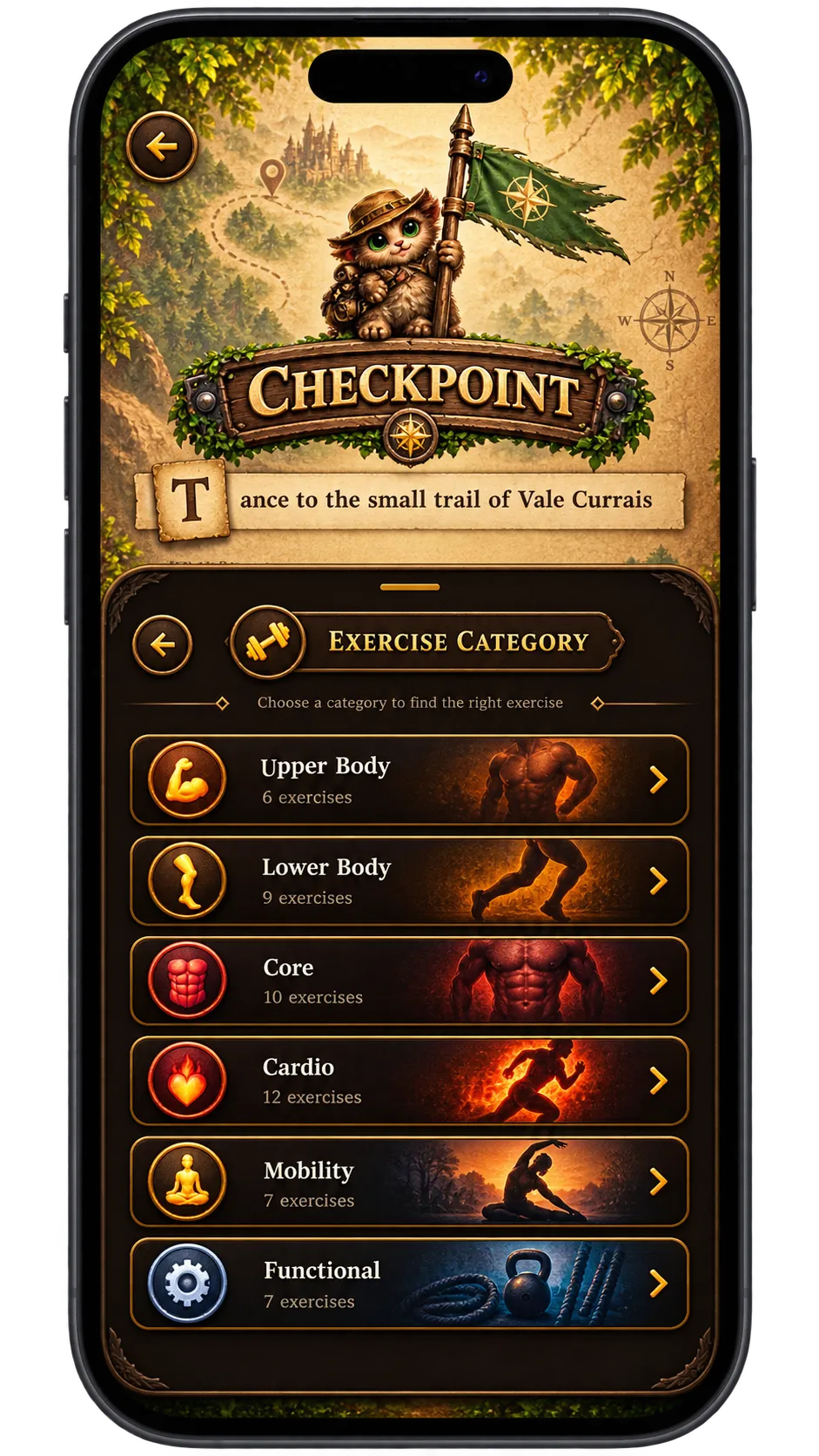
Ejercicio es un buen tipo para aprender, porque muestra cómo un punto de control convierte un lugar en una actividad. Elígelo en la lista de interacciones y el punto de control pedirá a los jugadores una tarea física antes de continuar.
El ejercicio que elijas marca el tono de toda la misión. Una serie corta en cada punto de control parece una ruta de entrenamiento; una serie exigente en la cima parece una recompensa.
Define los términos del ejercicio
La pantalla de configuración es donde la interacción se vuelve concreta: qué movimiento, cuántas repeticiones o cuánto tiempo, y cuánto vale. Mantén la dificultad acorde con el perfil físico de tus ajustes, ya que ese perfil es lo que usa la app para juzgar si una misión encaja con un jugador.
Guarda y el punto de control está listo. Repite con el resto de la ruta y la misión estará lista para publicarse o para editarse, que es la siguiente sección.