CREA QUEST
Una quest è un percorso, un insieme di checkpoint lungo di esso e le interazioni che aspettano a ciascuno. Puoi costruire tutti e tre a mano in pochi minuti. Procedi dall'alto in basso: dai un nome alla quest, traccia il percorso, posiziona i checkpoint e poi riempili.
Dai un nome alla quest e scegli il suo stile
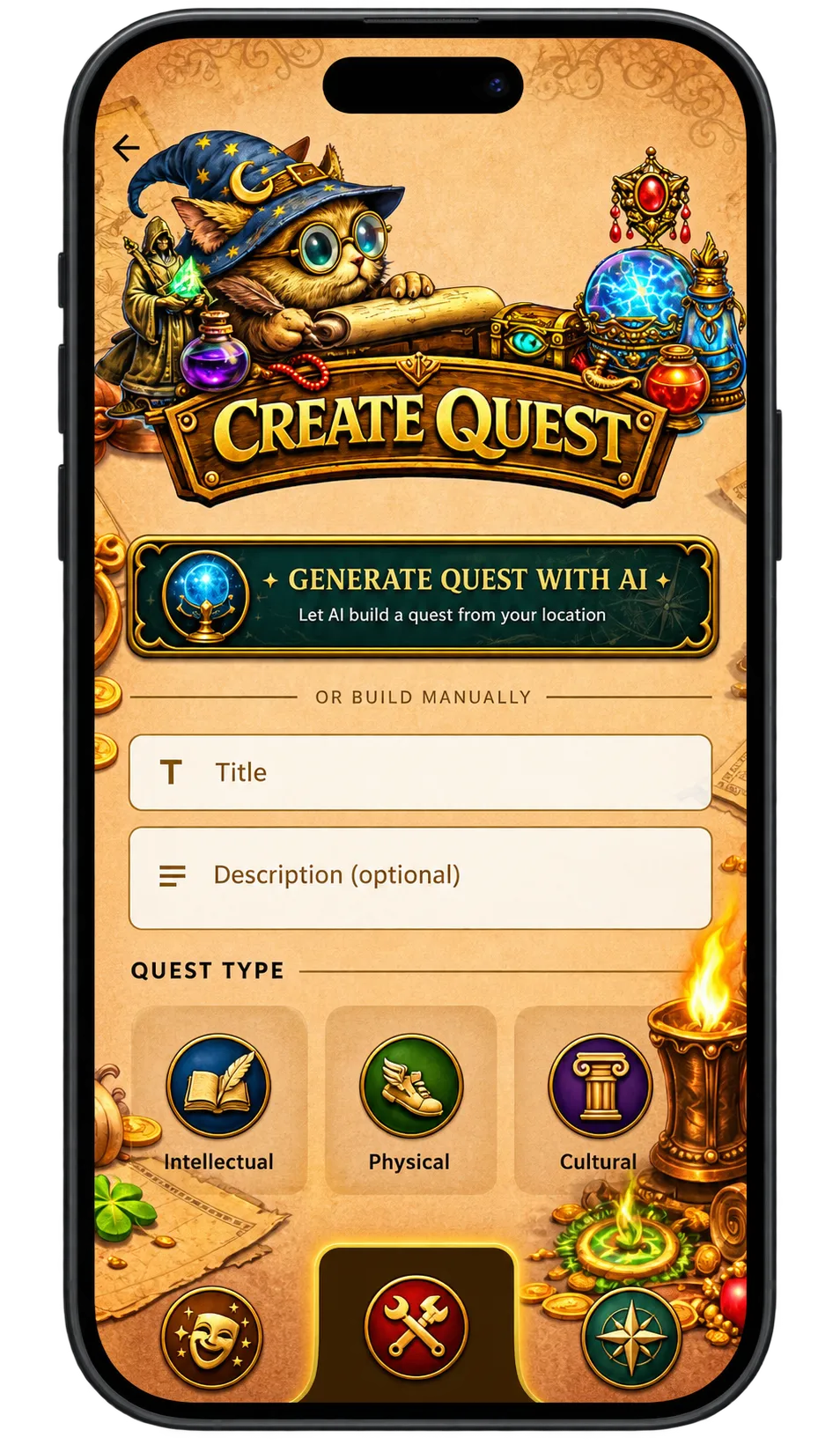
Apri Crea dalla navigazione principale. La prima schermata chiede un titolo e, facoltativamente, una descrizione. Entrambi sono visibili a chiunque apra la quest in seguito, quindi la descrizione è il posto giusto per fissare le aspettative: quanto dura, com'è il terreno, se è adatta ai bambini.
Sotto Tipo di quest scegli il registro in cui la quest è scritta: Intellettuale, Fisico o Culturale. Questa scelta plasma la narrazione e il tipo di interazione che Waybound propone a ogni checkpoint, e si può cambiare in seguito.
Il riquadro verde «Genera una quest con l'IA» si trova sopra i campi manuali. Costruisce una quest completa a partire dalla tua posizione invece di chiederti di impostarne una. Ignoralo per ora: ha la sua guida dedicata.
Traccia il percorso, o cammina
Nella schermata Costruisci il percorso la quest prende forma. Tocca la mappa per posizionare dei punti e Waybound disegna il percorso tra di essi, seguendo vie percorribili a piedi invece di linee rette.
Se conosci già il percorso, registralo: avvia la registrazione e muoviti, e il tracciato viene catturato mentre cammini. La registrazione è più veloce per sentieri e scorciatoie che nessuna mappa conosce.
Un percorso può essere di sola andata o un giro che torna al punto di partenza. Qui nulla è definitivo: i punti si possono spostare o rimuovere fino alla pubblicazione della quest.
Posiziona i checkpoint lungo il percorso
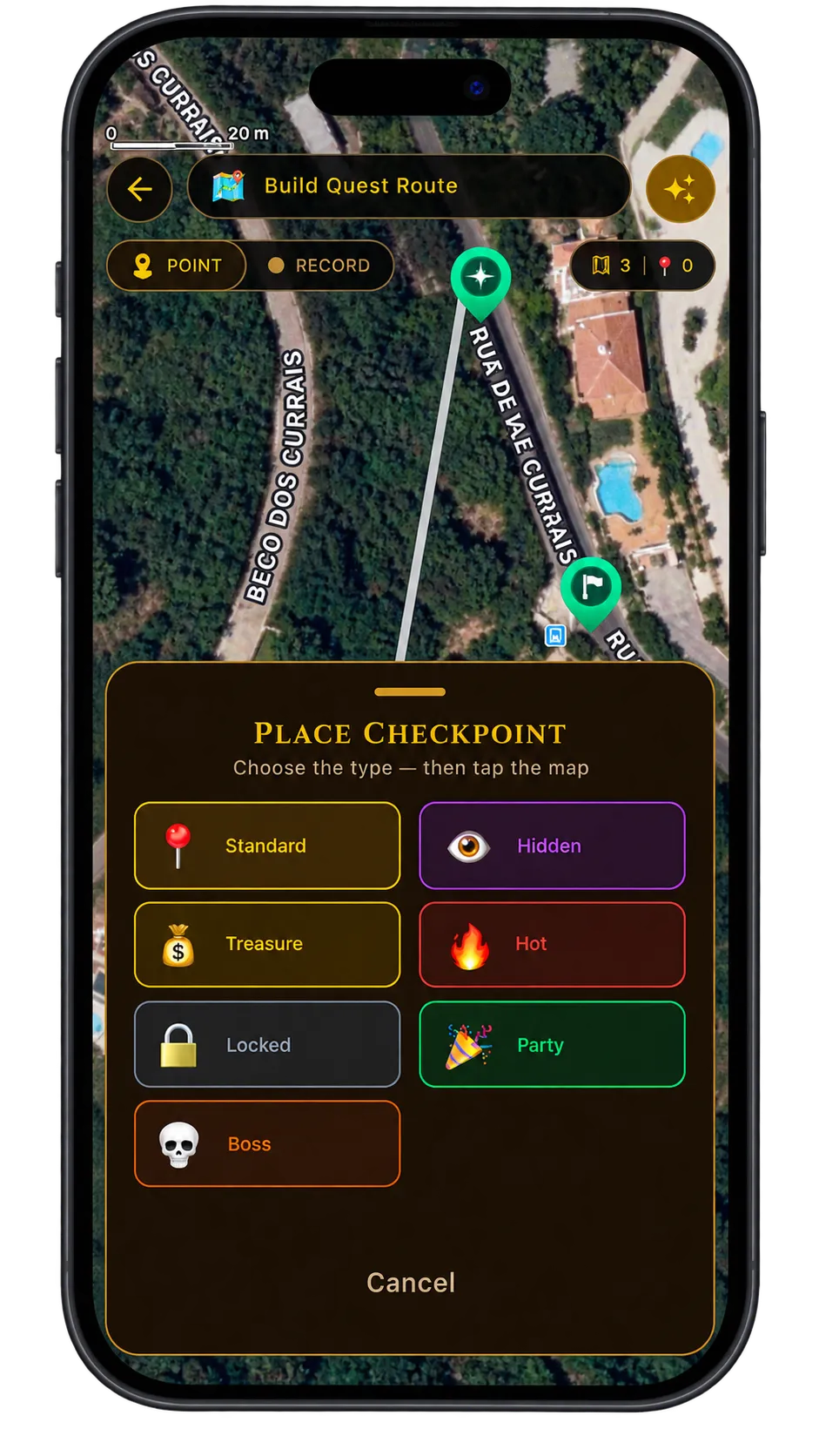
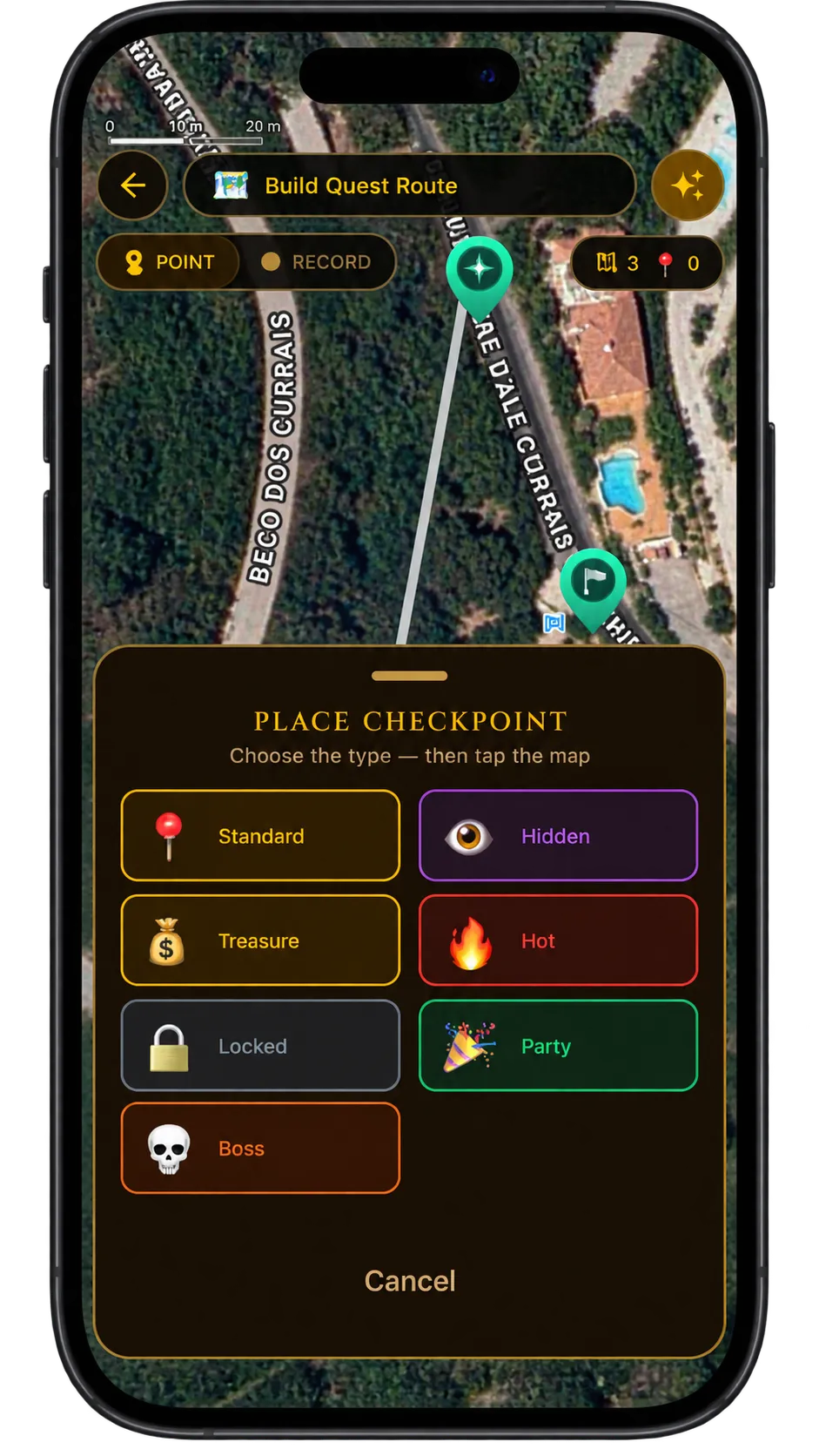
I checkpoint sono le tappe che trasformano un percorso in una quest. Ognuno si trova sul tracciato e contiene ciò che vuoi che accada in quel punto.
Il selettore ti permette di scegliere che tipo di checkpoint aggiungere prima di posizionarlo. La distanza conta più del numero: un checkpoint ogni poche centinaia di metri mantiene vivo il cammino, mentre raggrupparli trasforma una piccola zona in una caccia fitta.
Aggiungili nell'ordine in cui i giocatori li incontreranno. In seguito potrai riordinarli e riposizionarli dall'elenco dei checkpoint.
Dai a ogni checkpoint qualcosa da fare
Apri un checkpoint e potrai associargli un'interazione: il compito, la domanda o la sfida da superare prima che la quest prosegua. Scorri tutto l'elenco prima di decidere; i tipi variano molto per impegno, e mescolarli evita che un percorso sembri ripetitivo.
La stessa schermata contiene lo slider dei media. Le foto e i file aggiunti qui restano legati al checkpoint e danno ai giocatori qualcosa con cui riconoscere il luogo.
Un checkpoint senza interazione funziona comunque come punto di passaggio. Usali per guidare le persone lungo un tratto che non richiede alcun compito.
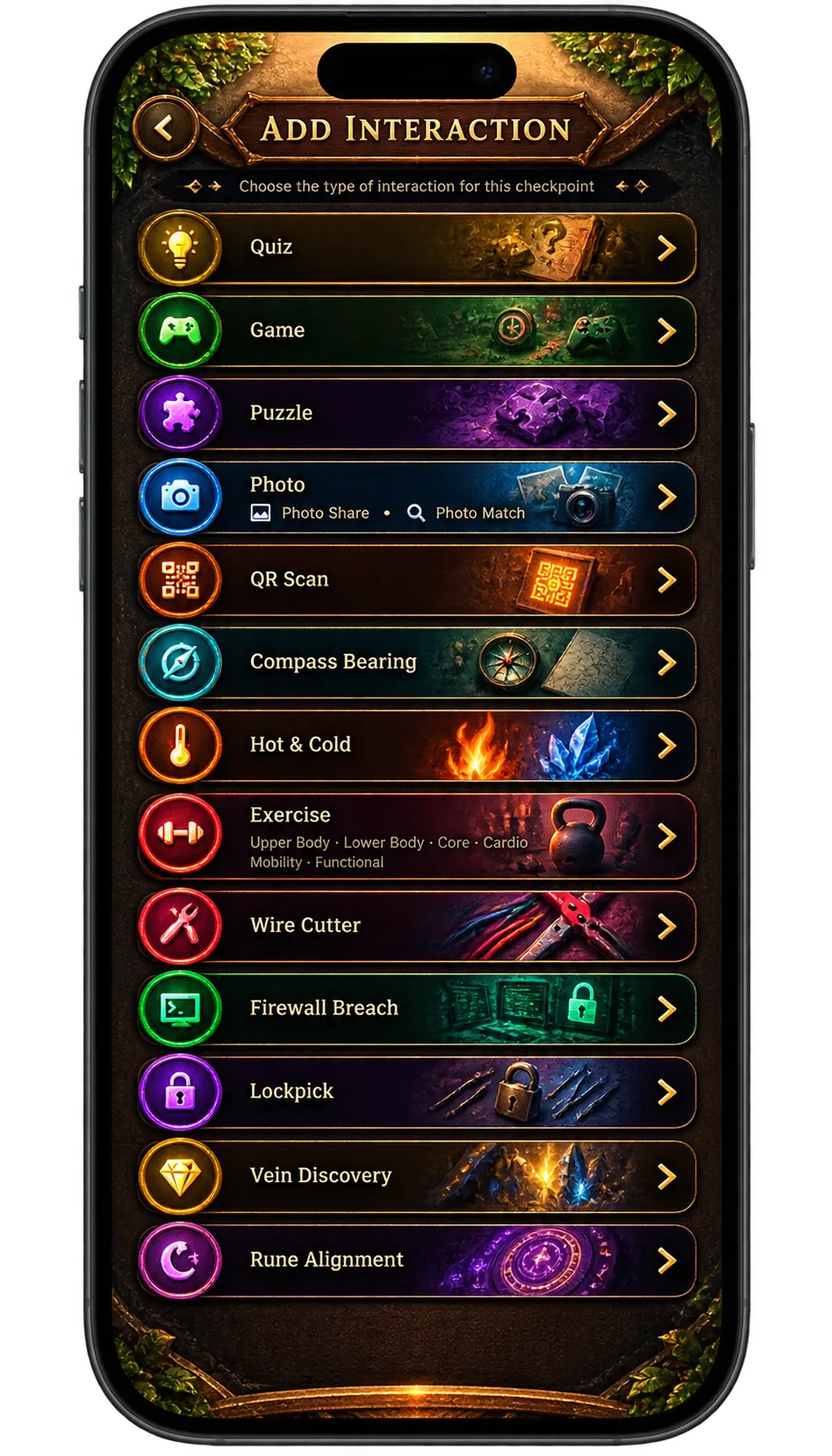
Aggiungi un'interazione Esercizio
Esercizio è un buon tipo su cui imparare, perché mostra come un checkpoint trasformi un luogo in un'attività. Sceglilo dall'elenco delle interazioni e il checkpoint chiederà ai giocatori di completare un compito fisico prima di proseguire.
L'esercizio che scegli dà il tono a tutta la quest. Una breve serie a ogni checkpoint sembra un percorso di allenamento; una serie impegnativa in vetta sembra una ricompensa.
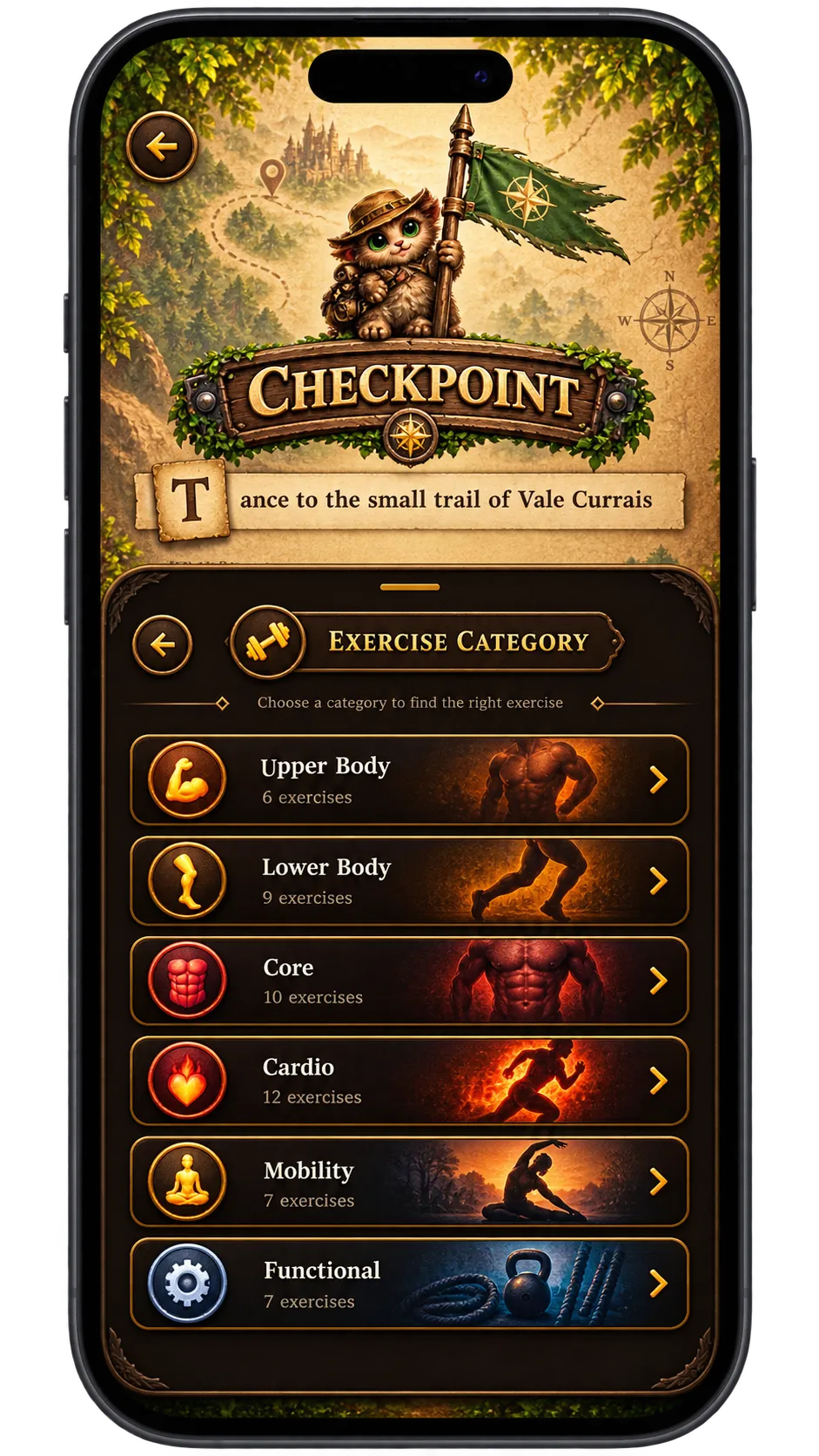
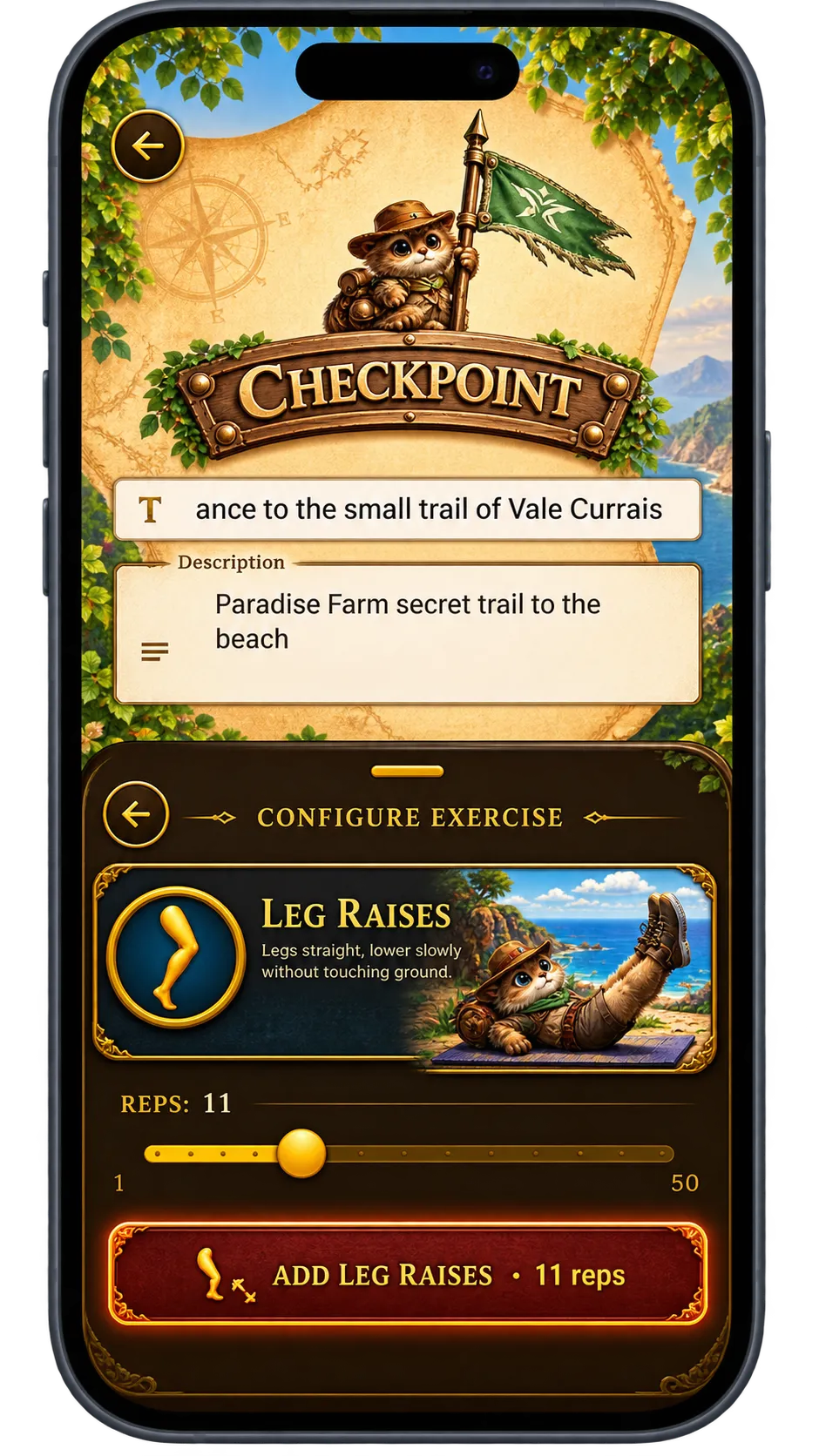
Stabilisci i termini dell'esercizio
La schermata di configurazione è dove l'interazione diventa specifica: quale movimento, quante ripetizioni o quanto tempo, e quanto vale. Mantieni la difficoltà in linea con il profilo fisico nelle tue impostazioni, perché è quel profilo che l'app usa per giudicare se una quest è adatta a un giocatore.
Salva e il checkpoint è pronto. Ripeti per il resto del percorso e la quest è pronta per essere pubblicata, oppure modificata, ed è l'argomento della prossima sezione.